📦 Onito — Manuel utilisateur
Gestion de stock par QR code et préparation du matériel des chantiers · version 1.0
Sommaire
1. Présentation
Onito suit le stock de matériel de l'entreprise et sa préparation pour chaque chantier. Chaque article du stock (une référence) porte une étiquette avec un QR code : on le scanne avec un téléphone pour enregistrer ce qui entre en stock et ce qui sort pour un projet.
À partir des listes de pièces des fournisseurs (rapports PDF), Onito calcule pour chaque projet ce qui reste à préparer, et pour l'ensemble des projets ce qu'il faut commander.
Le menu
| Menu | À quoi ça sert |
|---|---|
| 📊 Tableau de bord | Matériel à commander, commandes en cours, avancement des projets, ce qui demande une action. |
| 📷 Scanner | Enregistrer une sortie pour un projet, une entrée (livraison) ou un retour au stock. |
| 📁 Projets | Les chantiers, leur liste de pièces et le matériel déjà sorti. |
| ⚠️ Alertes | Stocks bas et ruptures à quittancer, et leur historique. |
| Stock | |
| 🏷️ Références | Le catalogue des articles et leur stock, les étiquettes QR, l'import et l'export. |
| 📋 Inventaires | Les comptages du stock et la correction des écarts. |
| 📜 Historique | Tous les mouvements de stock. |
| Configuration | |
| 🗂️ Listes de valeurs | Lots, types d'installation, catégories et fournisseurs proposés dans les fiches. |
| 📄 Modèles de documents | La lecture des rapports PDF des fournisseurs. |
| Administration | |
| 👤 Utilisateurs | Invitations, comptes, rôles. |
| 🛡️ Droits | Ce que peuvent faire les rôles Manager et Opérateur. |
| 🔎 Journal d'audit | Les actions faites dans Onito : qui, quoi, quand. |
| ⚙️ Paramètres | Langue et mot de passe ; pour l'administrateur : entreprise, emails, alertes, sauvegardes, licence. |
| En bas du menu | |
| 🔒 Certificat | Supprimer l'avertissement « connexion non sécurisée » sur l'appareil. |
| Manuel | Ce manuel. |
| À propos | Version, licence, protection des données. |
| Déconnexion | Fermer la session. |
Sur téléphone, le menu est remplacé par une barre d'onglets en bas : Scanner, Projets, Alertes et Plus (toutes les autres pages). Chacun ne voit que les pages autorisées par son rôle.
Les rôles
Chaque utilisateur a un rôle :
- Admin : tous les droits, toujours. Gère les utilisateurs, les droits et les paramètres de l'entreprise.
- Manager : prépare les chantiers et gère le stock — projets, références, commandes, inventaires.
- Opérateur : travaille au dépôt et sur le terrain — scanne les entrées et sorties, compte les inventaires.
Tous les rôles peuvent consulter le Scanner, les références, les projets, l'historique et les alertes. Le tableau ci-dessous donne les droits par défaut ; un administrateur peut les adapter pour les Managers et les Opérateurs (page Droits).
| Droit | Admin | Manager | Opérateur |
|---|---|---|---|
| Entrées et sorties de stock Scanner : entrées, sorties, retours au stock depuis un projet. | Oui | Oui | Oui |
| Compter un inventaire Saisir les quantités comptées d'un inventaire en cours. | Oui | Oui | Oui |
| Gérer les inventaires Créer un inventaire, voir les écarts, valider les corrections, clôturer. | Oui | Oui | Non |
| Tableau de bord Matériel à commander, préparation des projets, état du système. | Oui | Oui | Non |
| Gérer les commandes Marquer du matériel comme commandé, modifier ou annuler une commande en cours. | Oui | Oui | Non |
| Modifier les références Créer, modifier, supprimer, importer des références et ajuster le stock. | Oui | Oui | Non |
| Modifier les projets Créer, modifier, clôturer les projets ; importer et compléter les listes de pièces. | Oui | Oui | Non |
| Listes de valeurs Lots, types d'installation, catégories, fournisseurs. | Oui | Oui | Non |
| Modèles de documents Modèles de lecture des listes de pièces PDF. | Oui | Oui | Non |
| Quittancer les alertes Marquer une alerte comme traitée. | Oui | Oui | Oui |
| Journal d'audit Consulter et exporter le journal des actions. | Oui | Oui | Non |
| Paramètres personnels Langue et mot de passe. | Oui | Oui | Oui |
| Paramètres administrateur Entreprise, emails, sauvegardes, licence. | Oui | Non | Non |
| Gérer les utilisateurs Inviter, modifier, désactiver des utilisateurs. | Oui | Non | Non |
2. Connexion et appareils
Onito est installé sur un PC de l'entreprise (le serveur). Les autres PC, tablettes et téléphones l'ouvrent
avec un navigateur (Chrome, Edge, Safari) à l'adresse communiquée par votre administrateur, par exemple
https://192.168.1.20:5443. Le téléphone doit être sur le Wi-Fi de l'entreprise.
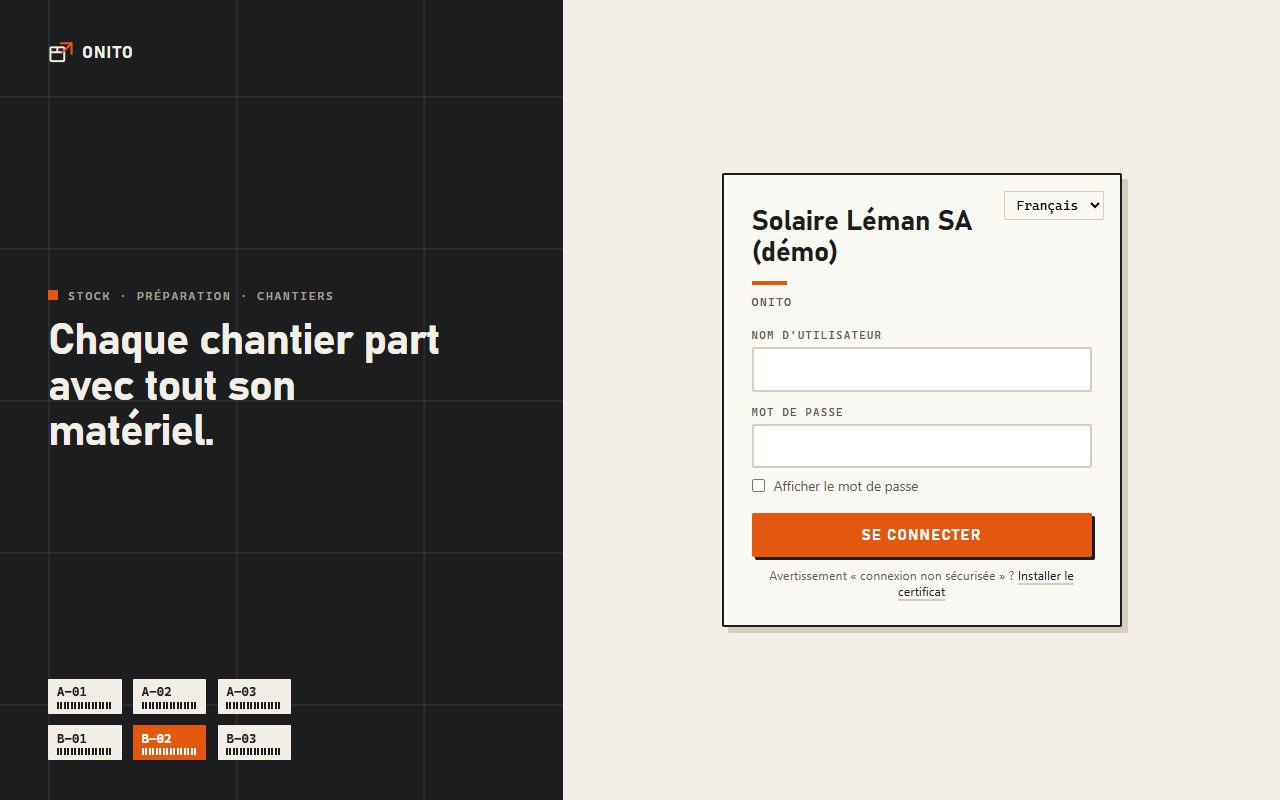
Première connexion
- Votre administrateur vous invite : vous recevez un lien d'activation par email (ou il vous le transmet). Il est valable 72 heures.
- Ouvrez le lien et choisissez votre mot de passe.
- Connectez-vous avec votre nom d'utilisateur et ce mot de passe.
Avertissement « connexion non sécurisée »
La première fois, le navigateur peut afficher un avertissement de sécurité. Il disparaît une fois le certificat Onito installé sur l'appareil — à faire une seule fois par appareil : lien Installer le certificat sous le formulaire de connexion, puis suivre la marche à suivre pour Windows, Android, iPhone ou Mac. Sur téléphone, c'est aussi ce qui permet à la caméra de fonctionner.
Mot de passe oublié, blocage
- Si l'envoi d'emails est configuré, un lien Mot de passe oublié ? apparaît sous le formulaire : vous recevez un lien pour en choisir un nouveau.
- Sinon, demandez à un administrateur un lien nouveau mot de passe.
- Après 5 essais incorrects, le compte est bloqué 15 minutes (un administrateur peut le débloquer).
Sur le téléphone
Sur un téléphone, Onito affiche une barre d'onglets en bas (Scanner, Projets, Alertes, Plus). Astuce : ajoutez Onito à l'écran d'accueil (Chrome : ⋮ → Ajouter à l'écran d'accueil ; Safari : partager → Sur l'écran d'accueil) pour l'ouvrir comme une application.
Votre langue (français ou anglais) et votre mot de passe se changent dans Paramètres.
3. Scanner : entrées et sorties
Chaque mouvement de stock passe par le Scanner. Trois cas :
| Mouvement | Quand | Effet |
|---|---|---|
| Sortie | On prend du matériel pour un chantier. | Stock diminué, matériel compté comme sorti pour le projet choisi (obligatoire). |
| Entrée | Une livraison arrive. | Stock augmenté ; les commandes en cours de la référence sont soldées automatiquement. |
| Retour au stock | Du matériel non utilisé revient d'un chantier. | Stock augmenté, matériel retiré du projet (au plus ce qui en était sorti). |
Sur téléphone : l'assistant pas à pas
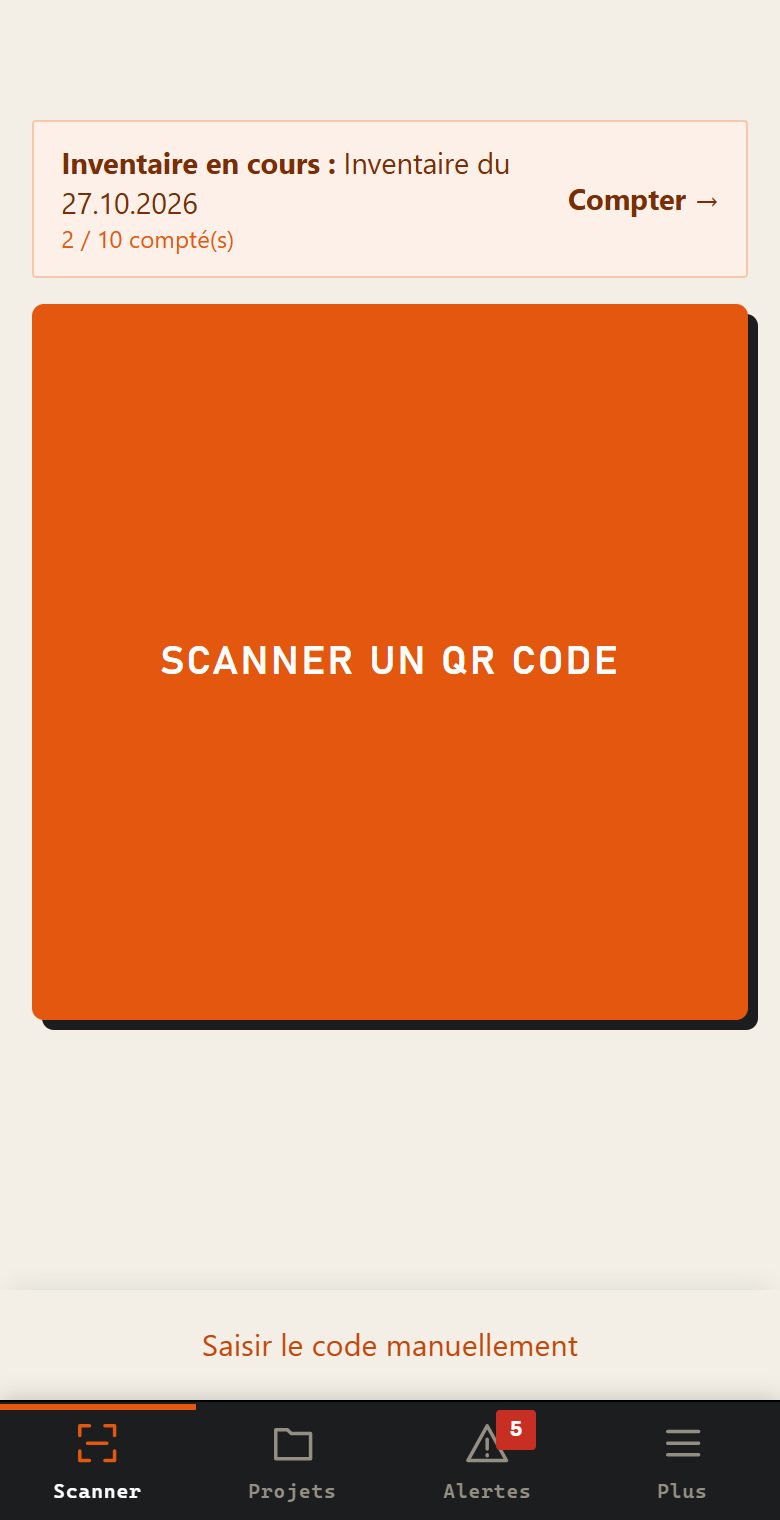
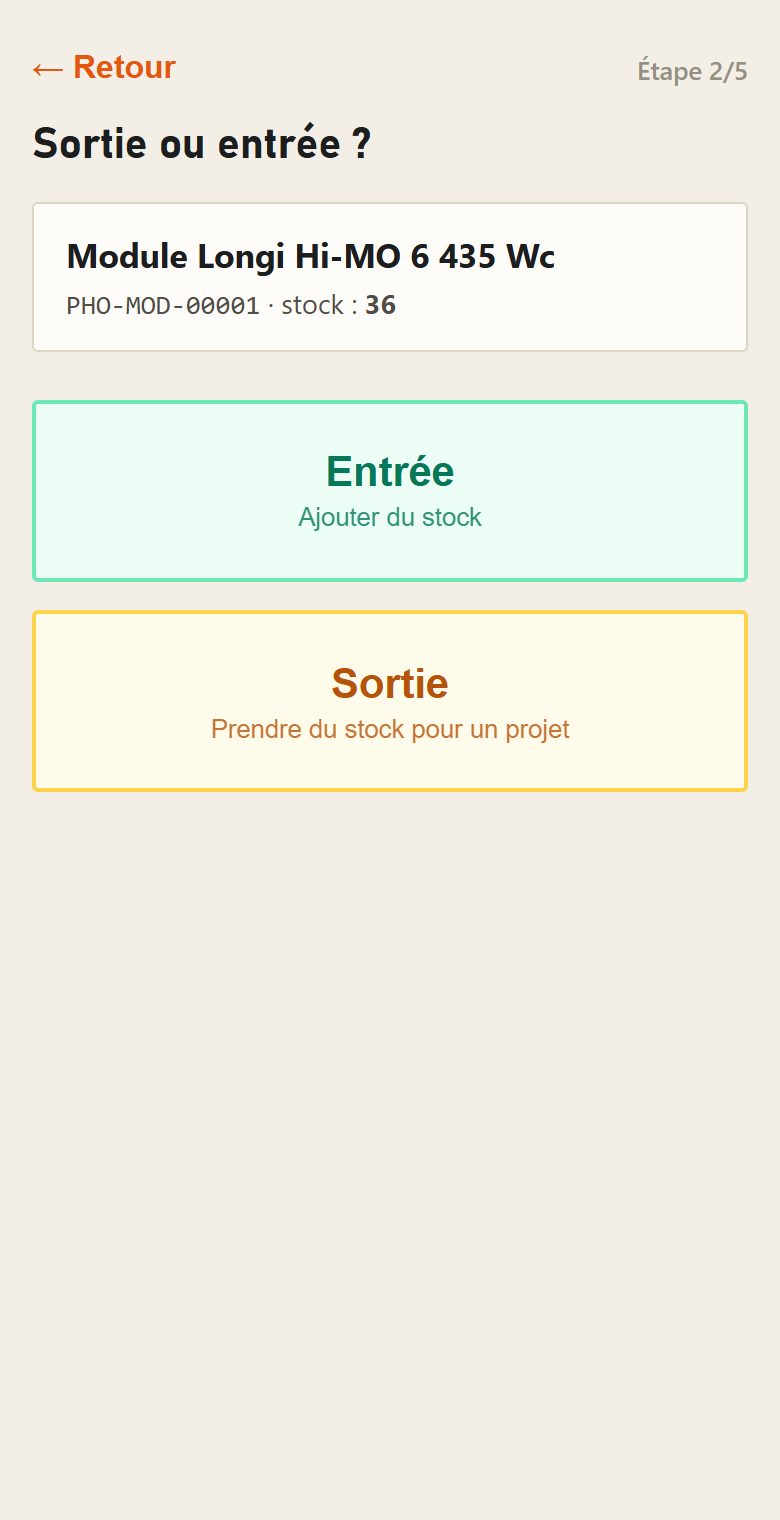
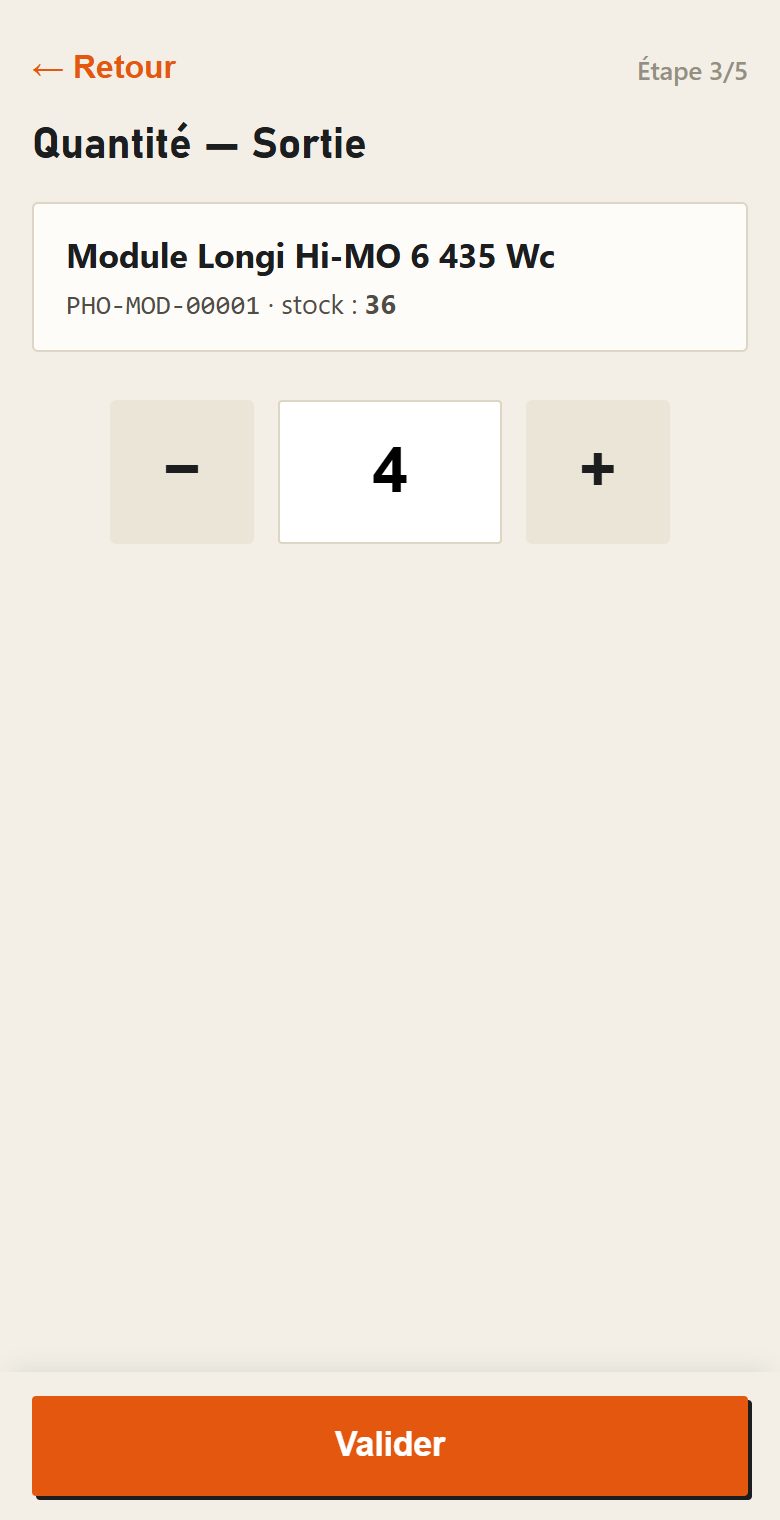
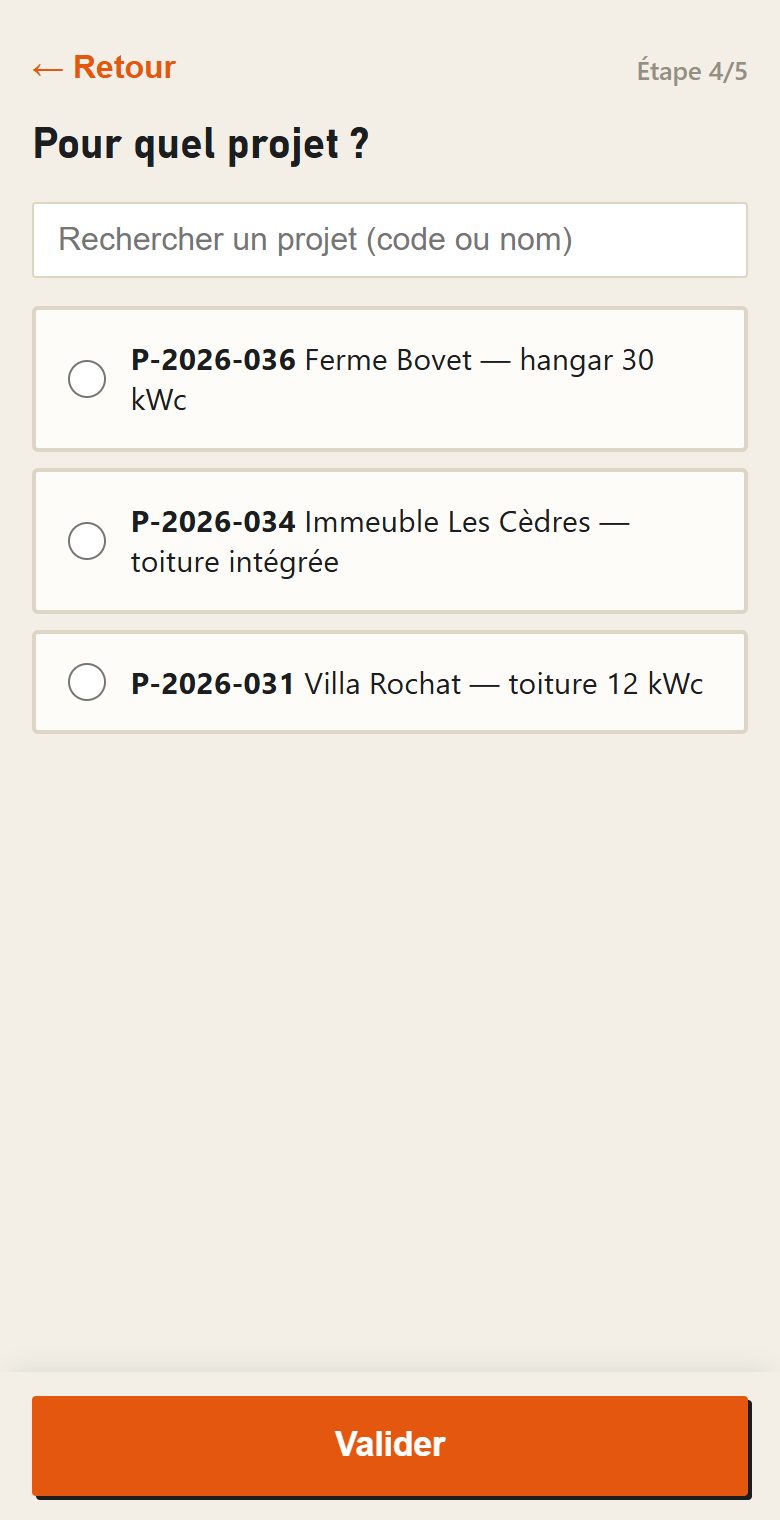
- Appuyez sur Scanner un QR code et visez l'étiquette (ou Saisir le code manuellement). La référence reconnue s'affiche avec son stock.
- Choisissez Sortie ou Entrée.
- Indiquez la quantité : tapez-la ou utilisez les boutons − et +, puis Valider. Pour une sortie, Onito refuse une quantité supérieure au stock.
- Sortie : choisissez le projet (le dernier utilisé et vos projets sont proposés en premier ; la recherche filtre la liste). Entrée : si la référence a été sortie pour des projets, Onito demande s'il s'agit d'un retour au stock.
- Ajoutez une note si besoin et appuyez sur Terminer. Une confirmation s'affiche et l'assistant revient au départ pour l'article suivant.
« ← Retour » en haut de chaque étape revient à l'étape précédente sans perdre ce qui a été saisi.
Sur PC : le formulaire
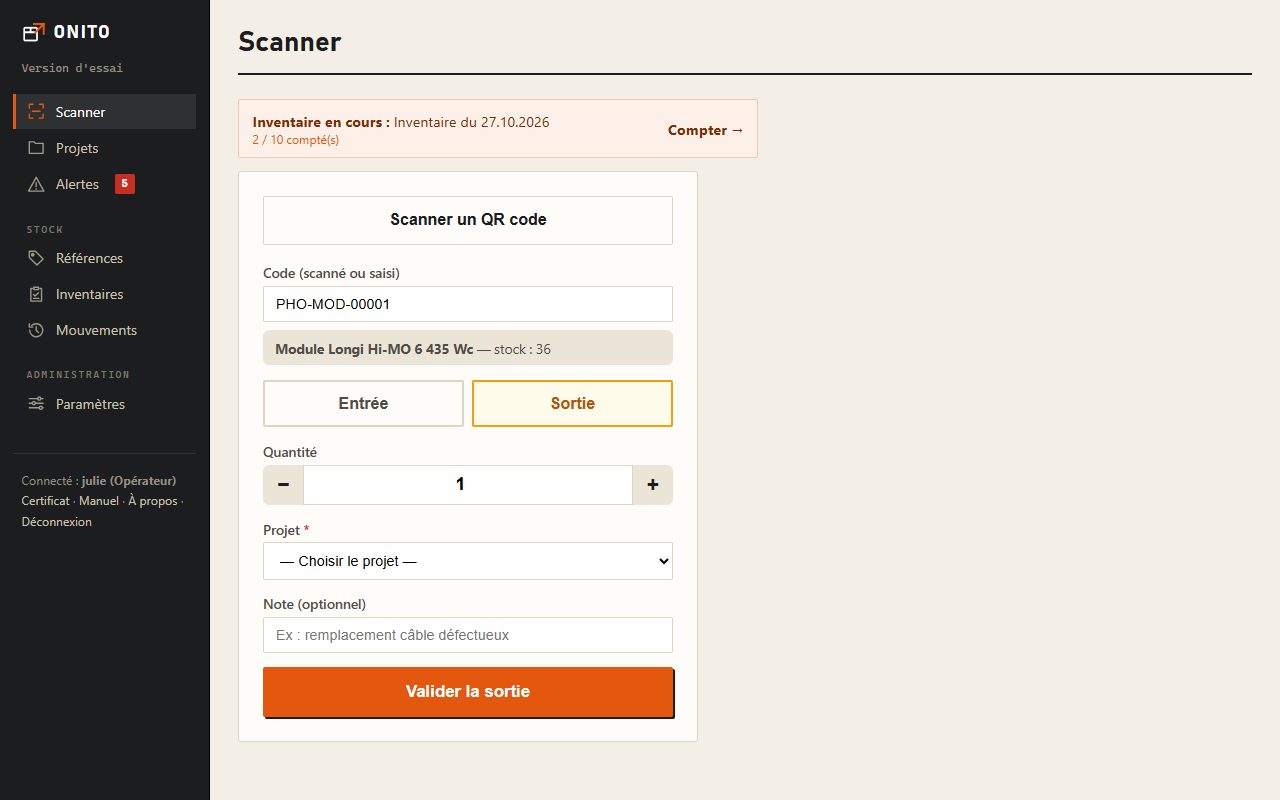
Sur PC, tout est sur un seul écran : saisissez ou scannez le code (une douchette USB ou Bluetooth fonctionne directement : elle tape le code puis Entrée), choisissez Entrée ou Sortie, la quantité, le projet, puis validez. Après chaque mouvement, le formulaire est prêt pour l'article suivant (projet et mouvement conservés).
Retour au stock depuis un chantier
Choisissez Entrée, puis le projet d'où vient le matériel (champ Retour d'un projet sur PC, étape Retour d'un projet ? sur téléphone). Seuls les projets pour lesquels la référence a été sortie sont proposés, et on ne peut pas rendre plus que ce qui a été sorti. Le matériel est remis en stock et retiré du matériel sorti pour le projet.
Scanner pour un projet
Depuis la page d'un projet actif, le bouton 📷 Scanner pour ce projet ouvre le Scanner avec le projet imposé (bandeau vert) : chaque Sortie est pour ce projet, et Entrée devient Retour au stock depuis ce projet. Sur téléphone, l'assistant n'a plus que 4 étapes. Pratique pour préparer un chantier d'une traite.
4. Références
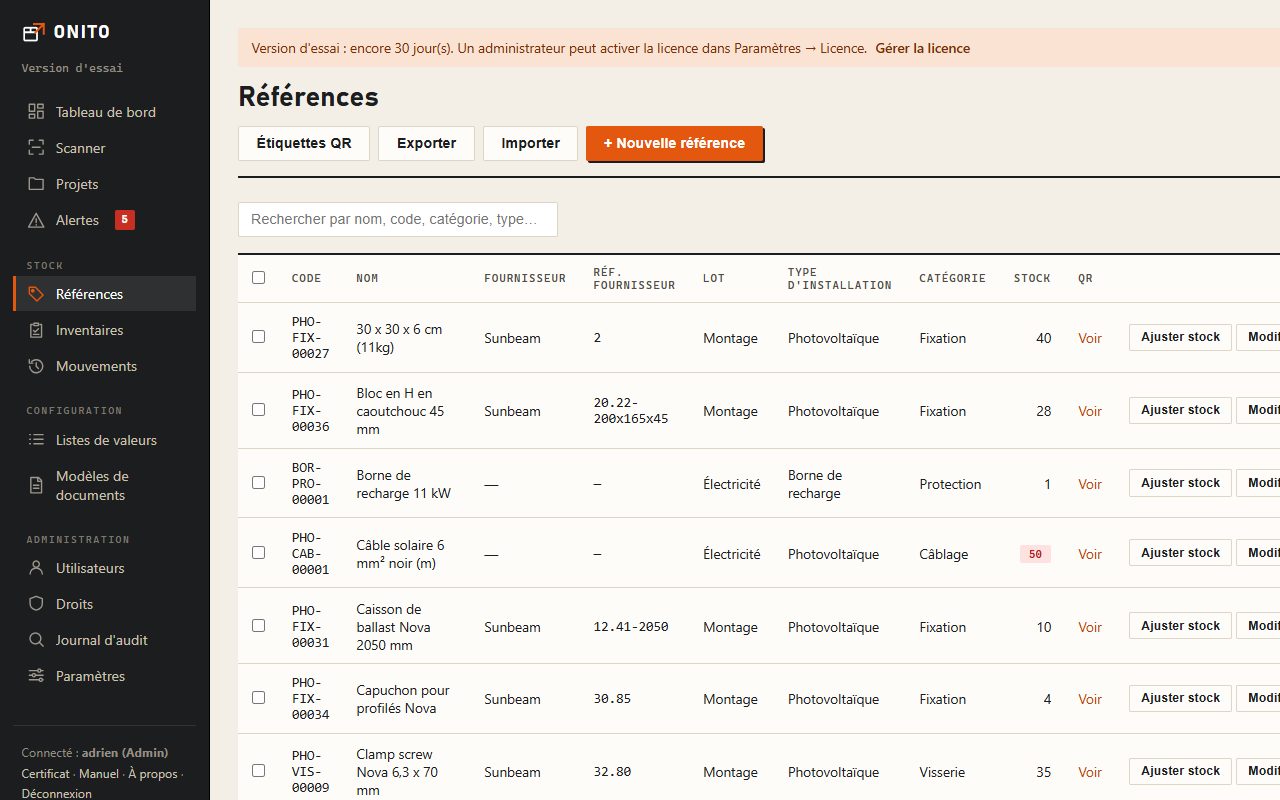
Une référence est un article du stock, compté en pièces. La page Références les liste avec leur stock ; la recherche porte sur le nom, le code, la catégorie, le type…
Créer ou modifier une référence
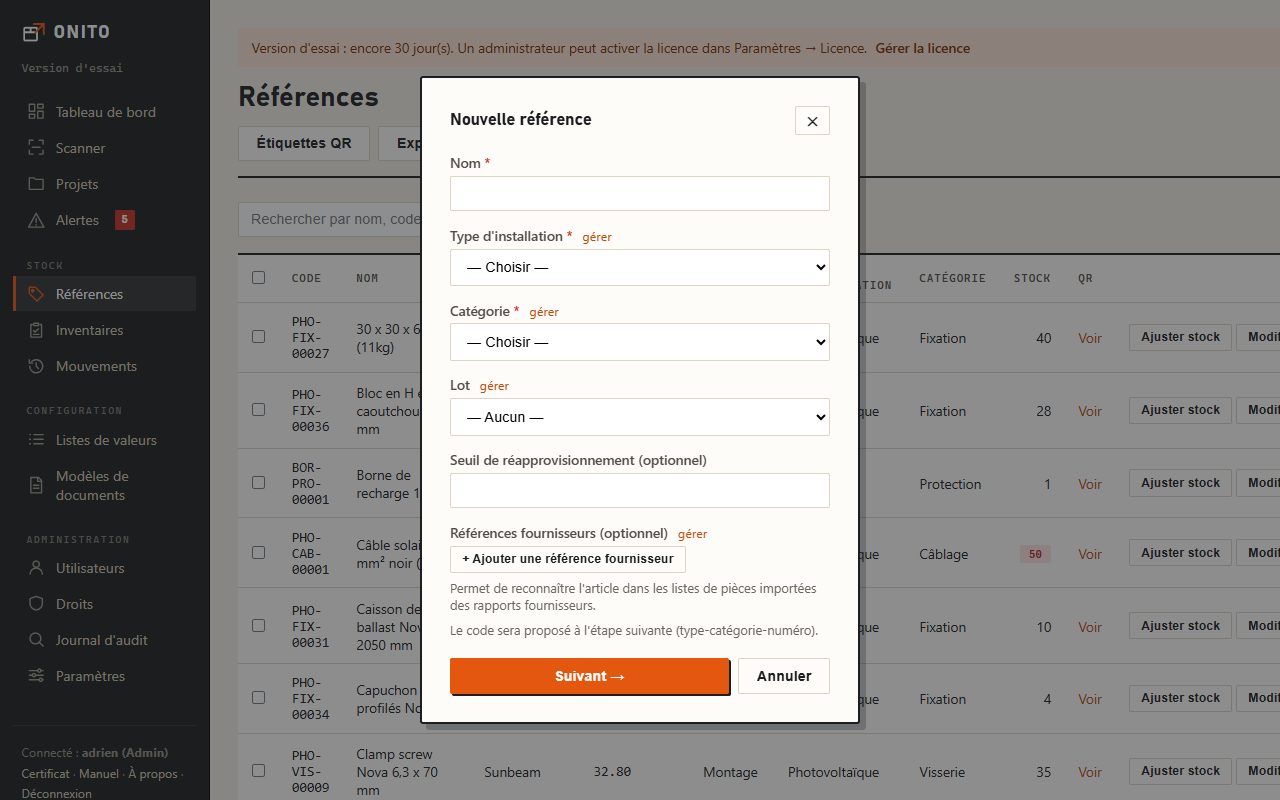
- Type d'installation et catégorie : choisis dans les listes de valeurs. Ils forment le
code généré automatiquement, par exemple
PHO-FIX-00012(Photovoltaïque, Fixation, n° 12). Un code peut aussi être saisi à la main. - Lot (ex. Électricité, Montage) : sépare les tableaux dans les listes de pièces et le matériel à commander.
- Seuil de réapprovisionnement : en dessous ou égal, une alerte stock bas est créée (à 0 : rupture, critique).
- Références fournisseurs : la référence de l'article chez ses fournisseurs. Elle permet de reconnaître l'article dans les listes de pièces importées.
Le bouton Ajuster stock corrige la quantité en stock (avec un motif) ; la correction est tracée dans l'historique. Pour un contrôle complet, préférez un inventaire.
Étiquettes QR
Cochez les références voulues (sans sélection : toutes celles affichées) puis Étiquettes QR. Choisissez le format : planches A4 (3 × 8, 3 × 7, 2 × 7, 4 × 12 étiquettes) ou imprimante d'étiquettes (62 × 29 mm, 57 × 32 mm), puis imprimez.
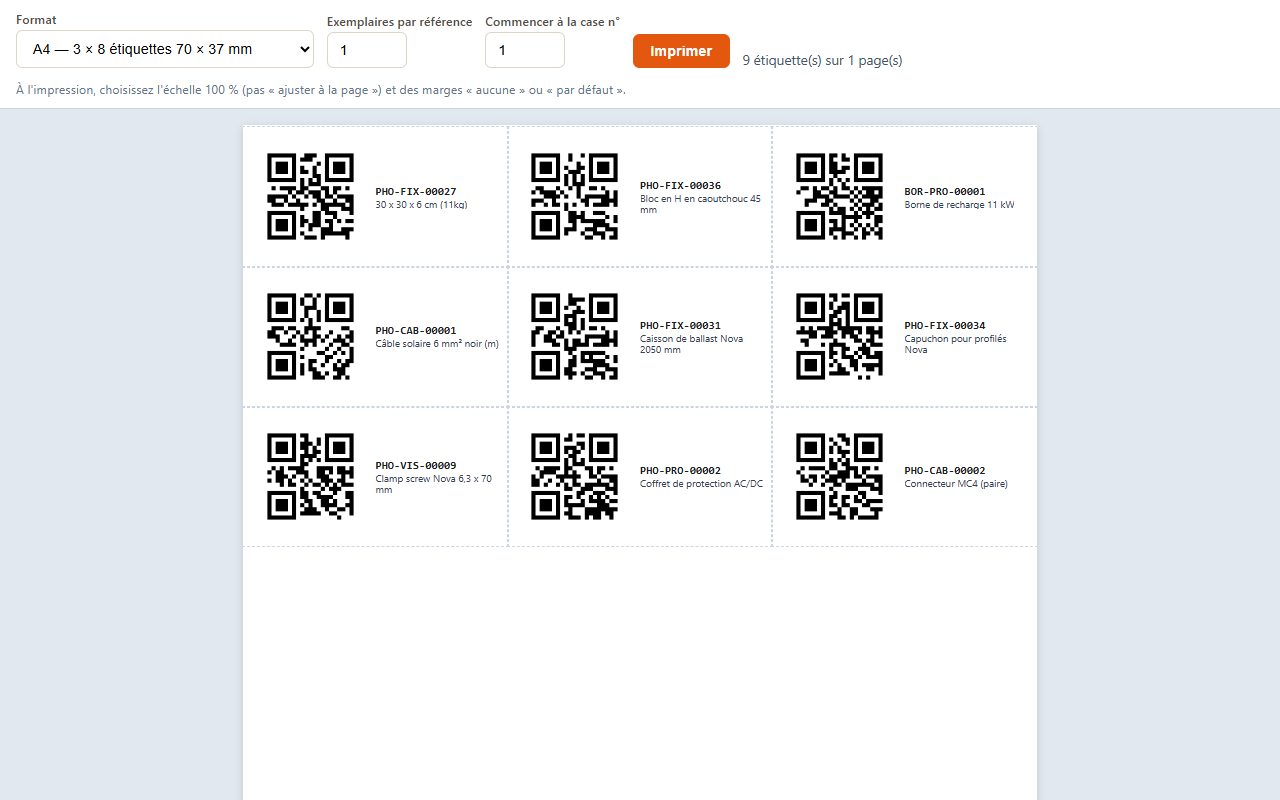
À l'impression, choisissez l'échelle 100 % (pas « ajuster à la page ») pour que les étiquettes tombent juste sur la planche.
Import et export
- Exporter : la liste des références (cochées, sinon celles affichées) en fichier CSV qui s'ouvre dans Excel.
- Importer : un fichier Excel (.xlsx) ou CSV, une référence par ligne (colonnes : Code facultatif, Nom, Type d'installation, Catégorie, Lot, Seuil, Stock initial, Fournisseur, Réf. fournisseur). Un modèle est téléchargeable. Onito affiche d'abord un aperçu (à créer, ignorées, erreurs) ; rien n'est enregistré avant confirmation. L'option Mettre à jour les références existantes modifie celles dont le code existe déjà (nom, lot, seuil, stock, réf. fournisseur ; une cellule vide ne change rien) — pratique pour un fichier exporté, corrigé dans Excel puis réimporté.
5. Projets
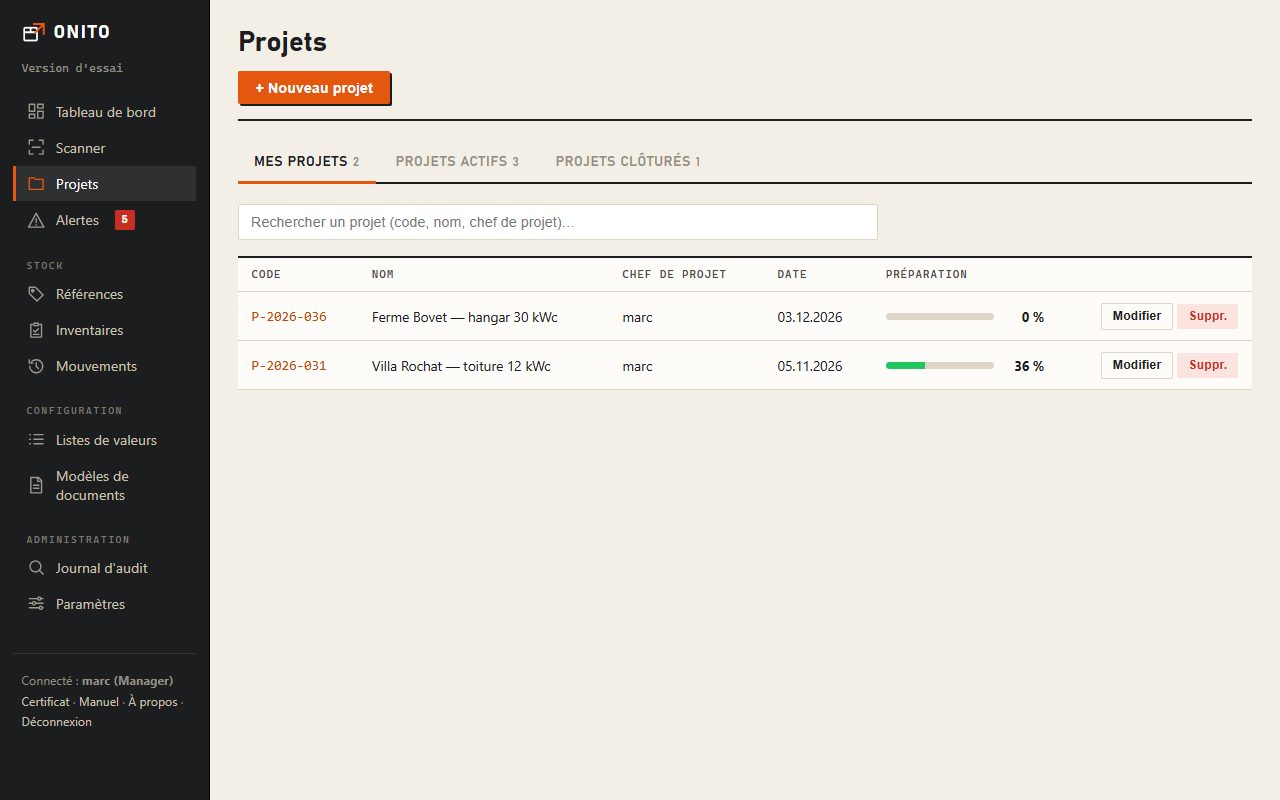
- Onglets : Mes projets (les projets actifs dont vous êtes chef de projet — onglet absent si vous n'en avez pas), Projets actifs, Projets clôturés.
- Recherche par code, nom ou chef de projet, et filtre par chef de projet.
- La colonne Préparation montre la part des lignes de la liste de pièces entièrement sorties du stock.
- + Nouveau projet : code, nom, chef de projet, date (ex. début du chantier — elle sert à détecter les livraisons tardives).
La page d'un projet et sa liste de pièces
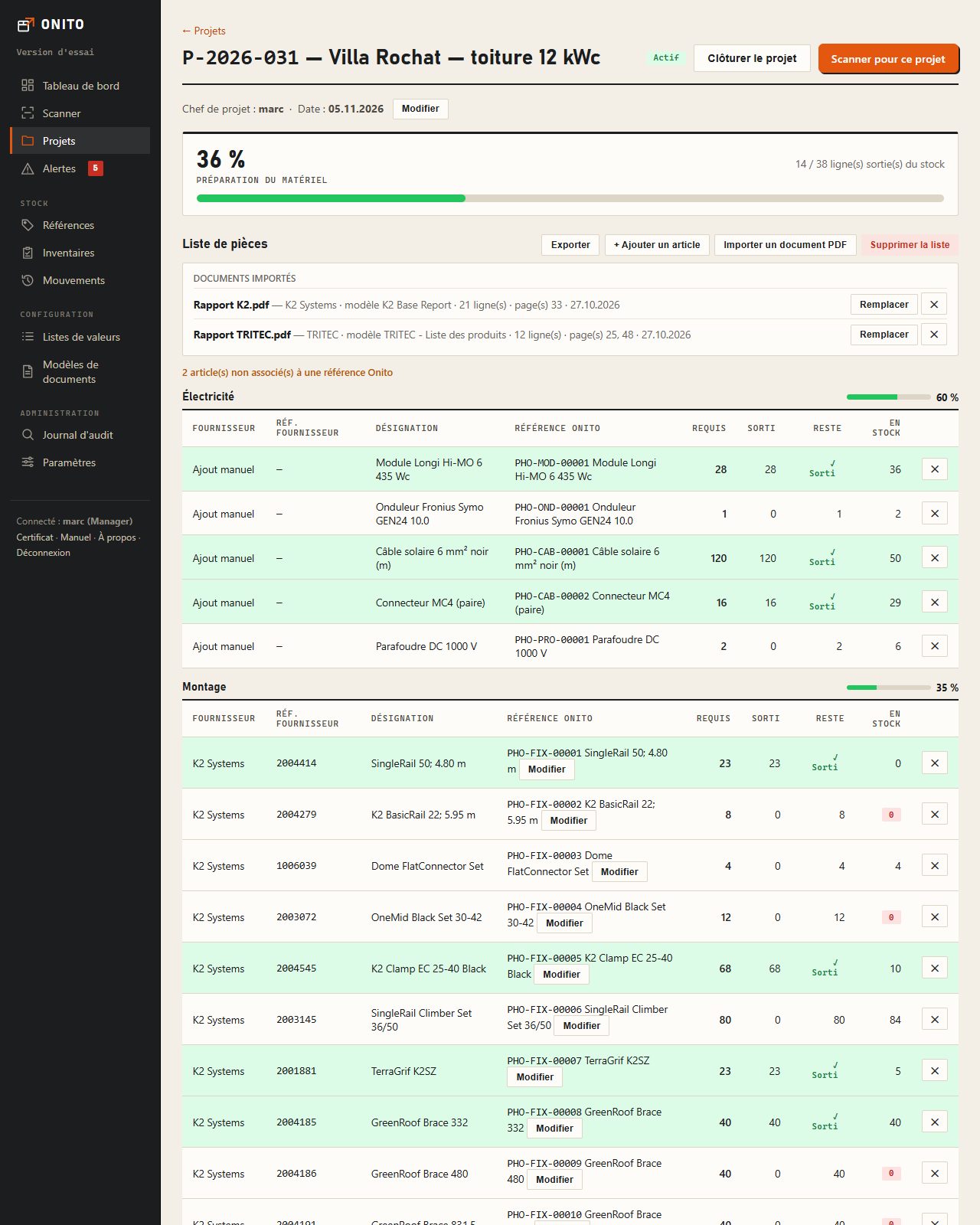
La liste de pièces indique le matériel nécessaire au chantier. Elle se construit de deux façons, cumulables :
- Importer un document PDF : le rapport complet du fournisseur. Le modèle de lecture est reconnu automatiquement ; un aperçu des lignes lues s'affiche avant l'import. Une nouvelle version du rapport se charge avec Remplacer.
- + Ajouter un article : une référence Onito et une quantité.
Pour chaque ligne : Requis, Sorti (net des retours), Reste et En stock. Une ligne verte est entièrement sortie ; un stock insuffisant pour le reste est signalé en rouge. Une ligne orange « Hors liste » est du matériel sorti pour le projet mais absent de la liste.
Plus bas, Matériel sorti cumule ce qui a été sorti pour le projet, et Détail des sorties et retours liste chaque mouvement.
Clôturer, rouvrir, exporter
- 🔒 Clôturer le projet : le projet n'est plus proposé au Scanner pour les sorties et passe dans l'onglet Projets clôturés. Onito prévient si des lignes ne sont pas entièrement sorties. 🔓 Rouvrir le projet annule la clôture.
- ⬇ Exporter (liste de pièces) : choisissez les lots à exporter ; le fichier CSV s'ouvre dans Excel (lot, fournisseur, références, requis, sorti, reste, en stock).
6. Tableau de bord
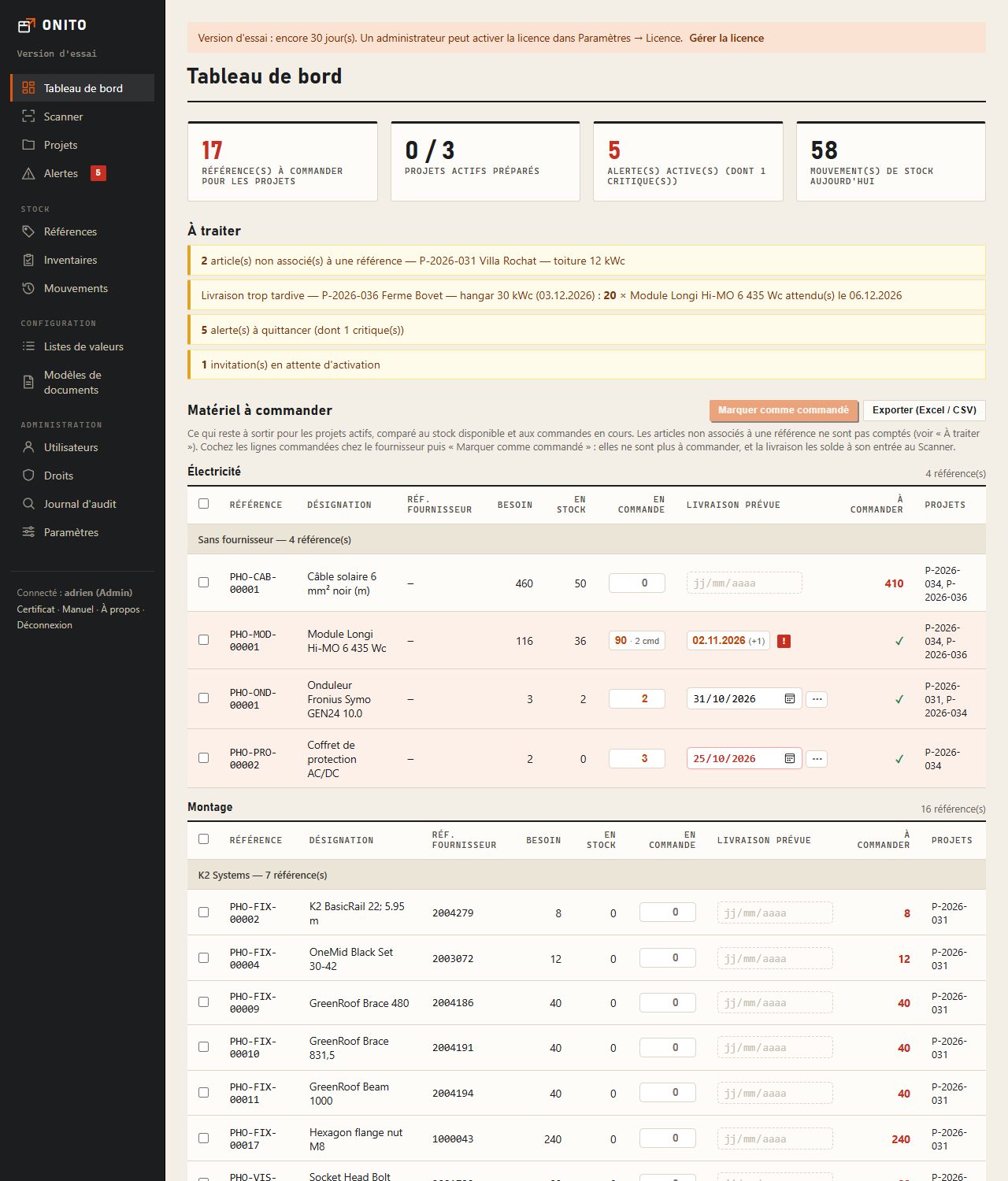
- Indicateurs : références à commander, projets actifs préparés, alertes, mouvements du jour.
- À traiter : articles non associés, matériel hors liste, livraisons trop tardives, alertes à quittancer, invitations en attente. Chaque ligne mène à la page concernée.
- Préparation des projets actifs : avancement et état de chaque projet (prêt à préparer, il manque du stock, liste à compléter…).
- État du système (administrateurs) : dernière sauvegarde, licence.
Matériel à commander
Pour toutes les références, Onito additionne ce qui reste à sortir pour les projets actifs et le compare au stock et aux commandes en cours :
À commander = Besoin − En stock − En commande
Un tableau par lot, regroupé par fournisseur. Une ligne entièrement couverte par des commandes reste affichée en bleu avec ✓. Exporter (Excel / CSV) produit la liste d'achat.
Commandes en cours et livraisons
Pour ne pas commander deux fois la même chose, indiquez ce qui a été commandé chez le fournisseur :
- Plusieurs lignes d'un coup : cochez-les, puis Marquer comme commandé — quantités (proposées : ce qui manque), fournisseur, livraison prévue et note (ex. n° de commande).
- Directement dans le tableau : tapez la quantité dans la case En commande et la date dans Livraison prévue ; c'est enregistré en quittant la case.
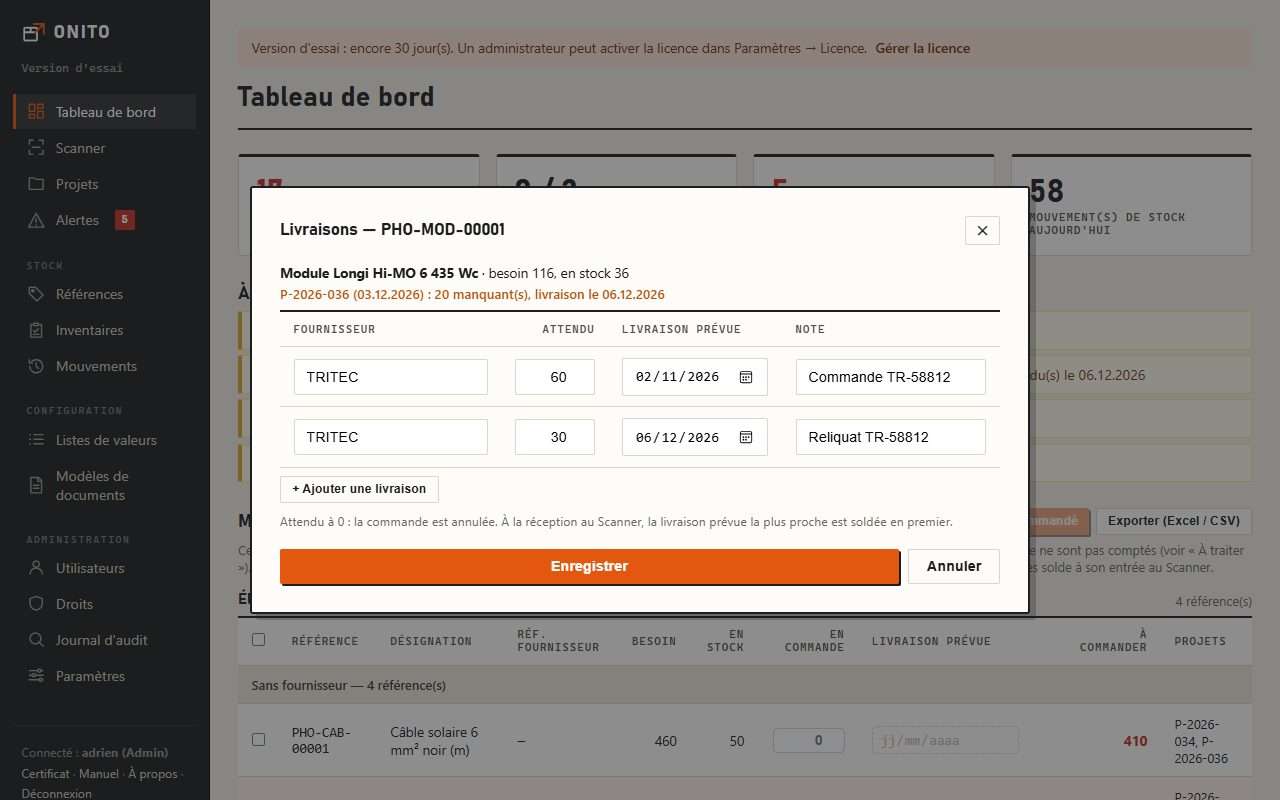
- Plusieurs livraisons pour une référence (ex. une partie maintenant, le reliquat plus tard) : bouton ⋯ à côté de la date, puis + Ajouter une livraison. La case affiche alors un résumé, par exemple « 90 · 2 cmd » et « 19.10.2026 (+1) » ; un clic ouvre le détail, où chaque livraison se modifie. Attendu à 0 : la livraison est annulée.
7. Inventaires
Un inventaire compare le stock réel au stock enregistré, sur tout ou partie du stock, et corrige les écarts.
Créer (manager)
Inventaires → nouvel inventaire : périmètre (tout le stock, une catégorie, un type d'installation, ou les références pas comptées depuis N mois). Le comptage à l'aveugle (par défaut) cache le stock théorique aux compteurs, pour un comptage honnête.
Compter (tout le monde)
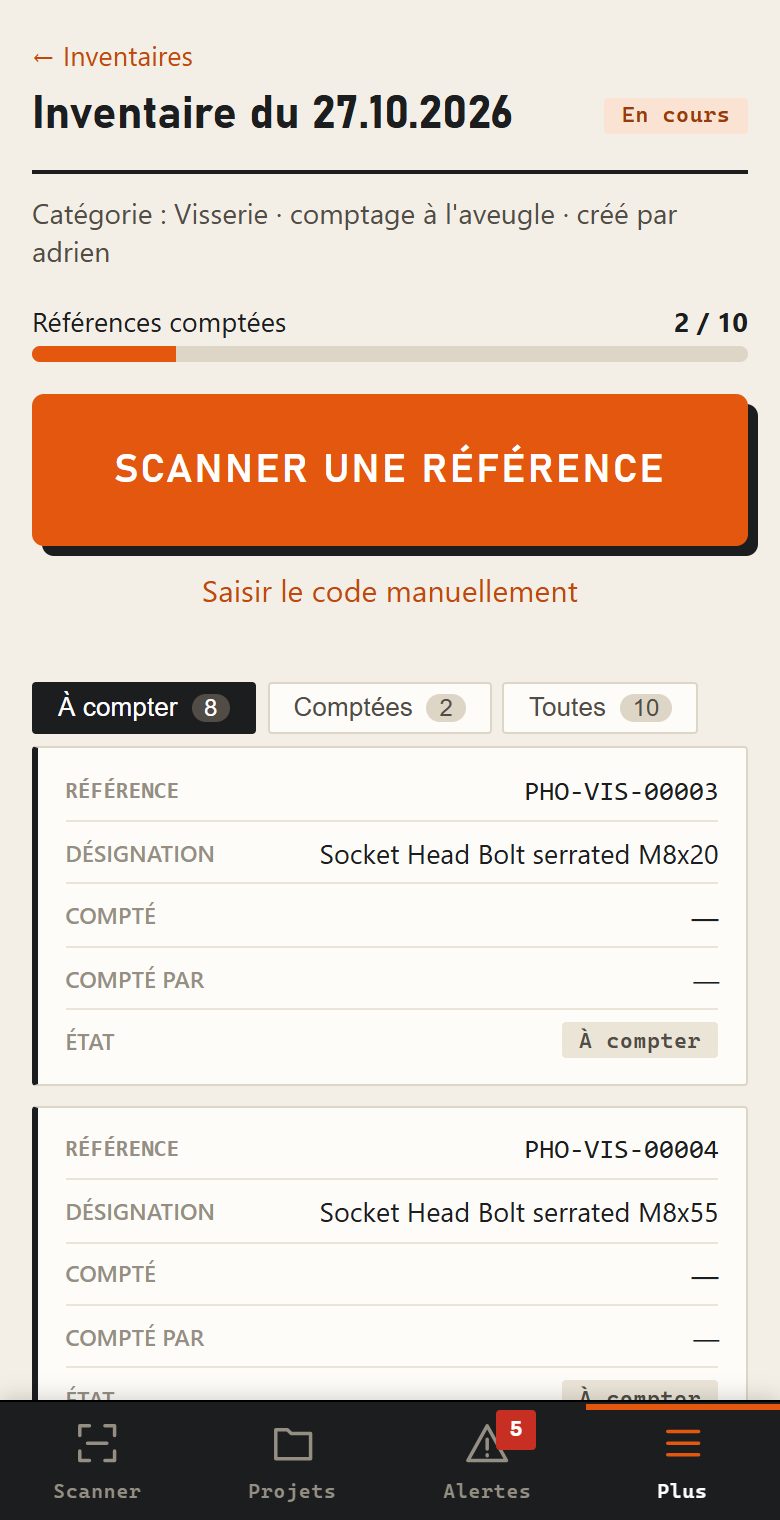
Un bandeau Inventaire en cours apparaît en haut du Scanner. Sur la page de l'inventaire : Scanner une référence, saisissez la quantité comptée, enregistrez. Si l'article est rangé à plusieurs endroits, une référence déjà comptée propose d'ajouter à la quantité ou de la remplacer. Un article hors périmètre peut être ajouté à l'inventaire.
Valider les écarts (manager)
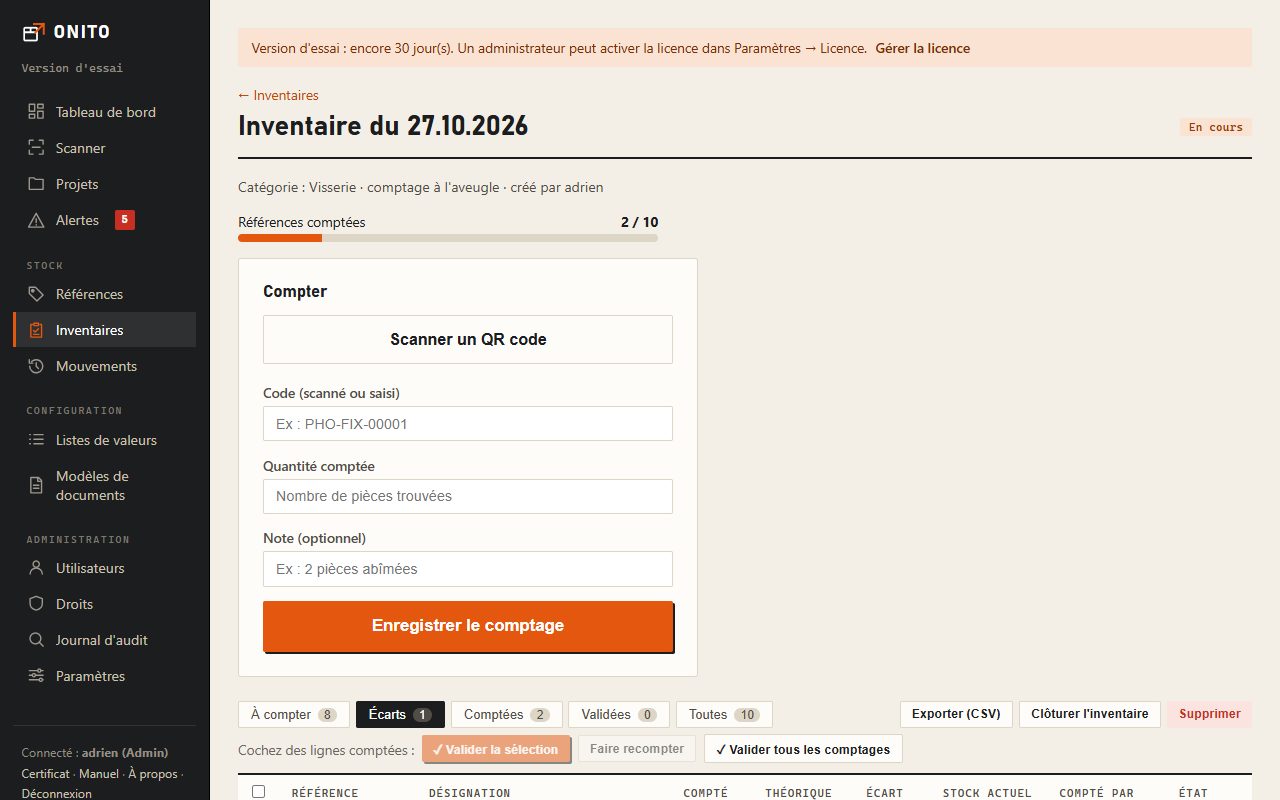
Les filtres À compter, Écarts, Comptées, Validées et Toutes trient les lignes. Cochez des lignes comptées puis Valider la sélection (ou Valider tous les comptages) pour reporter l'écart sur le stock, ou Faire recompter : la ligne repasse « à recompter » chez les compteurs. L'écart est calculé par rapport au stock au moment du comptage : les mouvements faits entre-temps ne faussent rien. Terminez par Clôturer l'inventaire ; Exporter (CSV) fournit un justificatif.
8. Historique et alertes
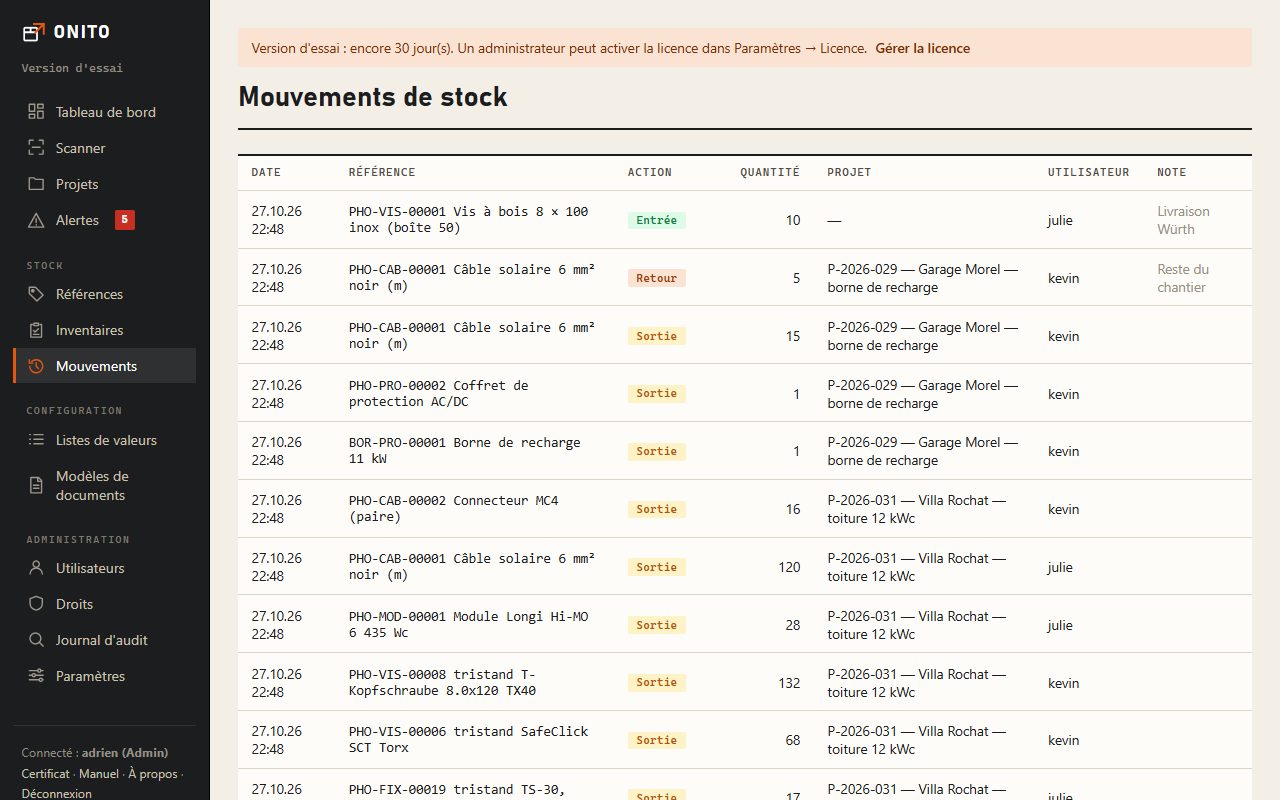
Historique liste chaque mouvement : date, référence, type (entrée, sortie, retour, ajustement, inventaire), quantité, projet, utilisateur et note.
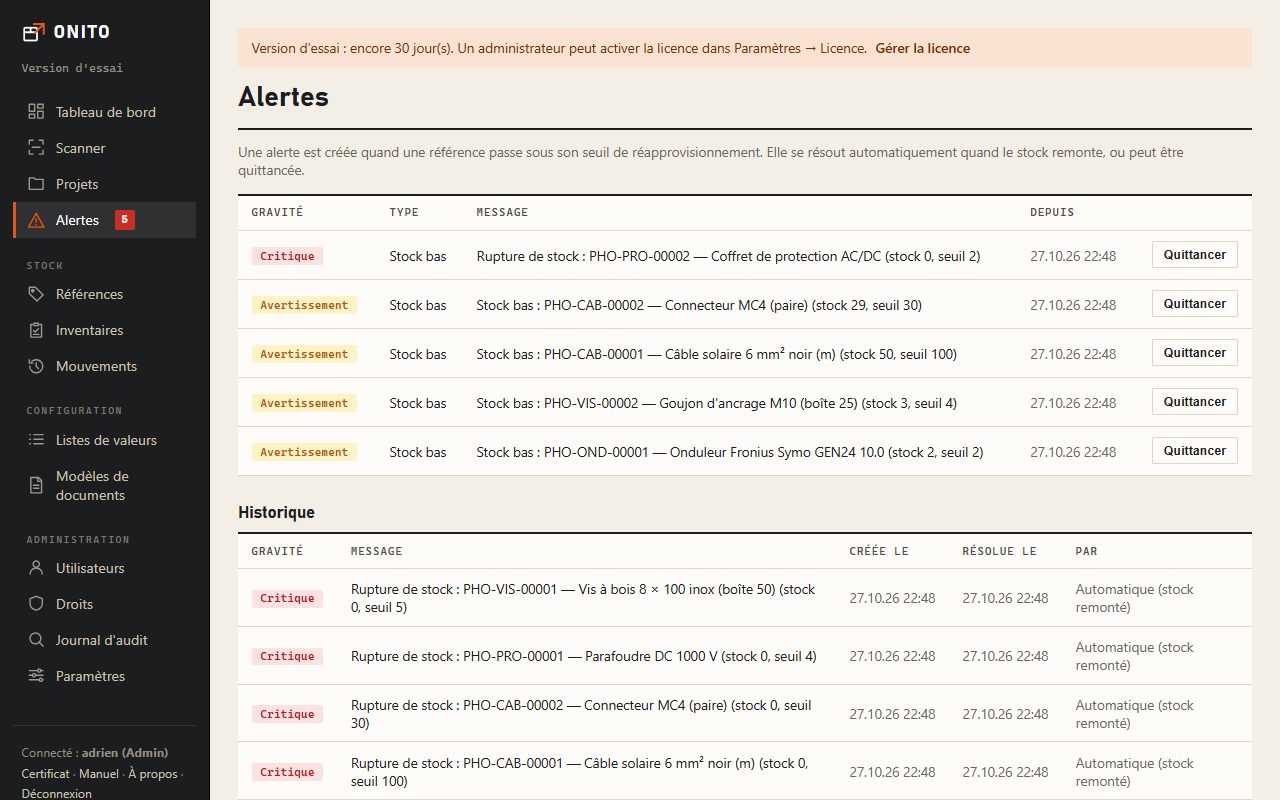
Alertes : une alerte Stock bas apparaît quand le stock d'une référence descend au niveau de son seuil, Rupture (critique) à 0. Le nombre d'alertes actives s'affiche sur le menu. Quittancer indique que c'est pris en compte ; une alerte se résout aussi toute seule quand le stock remonte au-dessus du seuil. Les destinataires peuvent les recevoir par email (Paramètres → Alertes).
9. Administration
Cette partie concerne les administrateurs (et les managers pour les listes de valeurs et les modèles de documents). À la première connexion, un assistant guide la configuration : entreprise, emails, alertes, sauvegardes, licence.
Utilisateurs
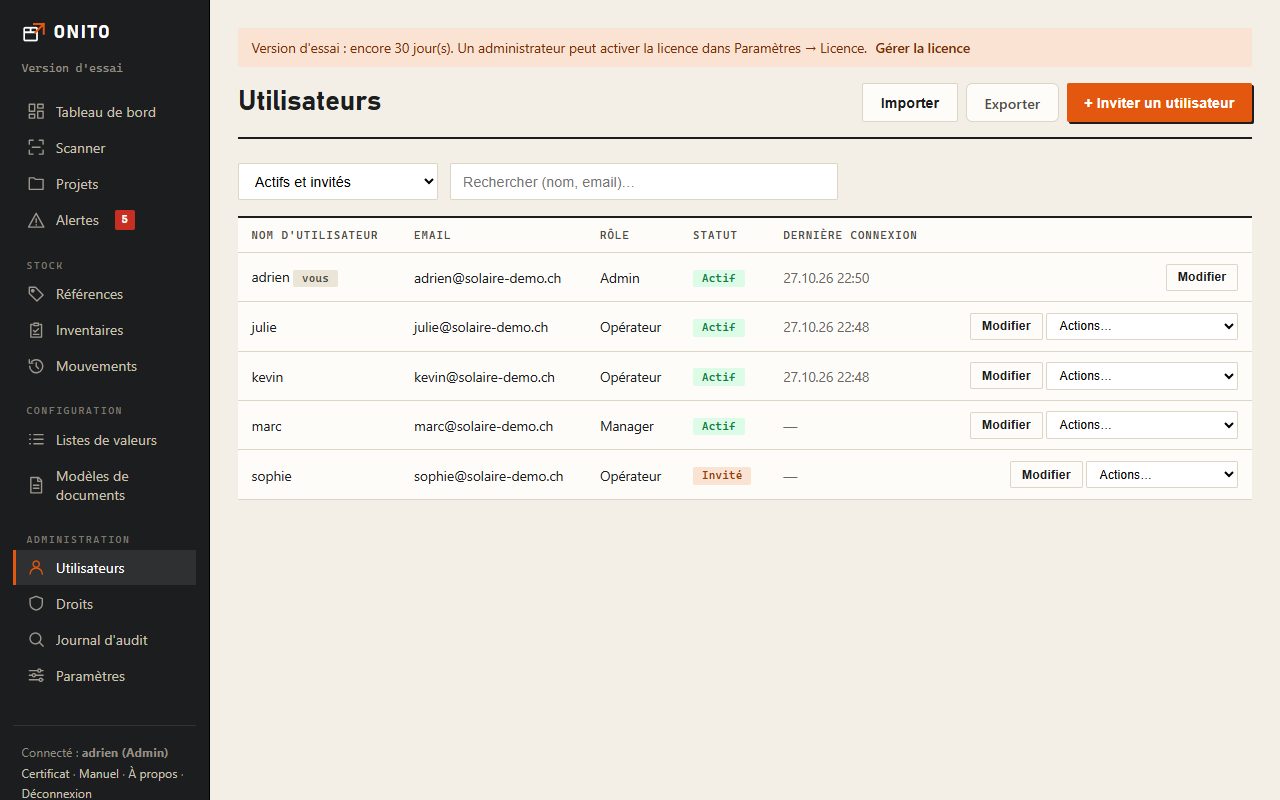
- + Inviter un utilisateur : nom d'utilisateur, email, rôle. Un lien d'activation est envoyé par email (si les emails sont configurés) ou affiché pour être transmis.
- Actions : renvoyer l'invitation, lien nouveau mot de passe, débloquer, désactiver / réactiver.
- Un utilisateur qui a un historique (mouvements…) ne peut pas être supprimé : désactivez-le, ou anonymisez-le (protection des données : nom et email effacés, historique conservé). Un export de ses données est disponible.
Droits
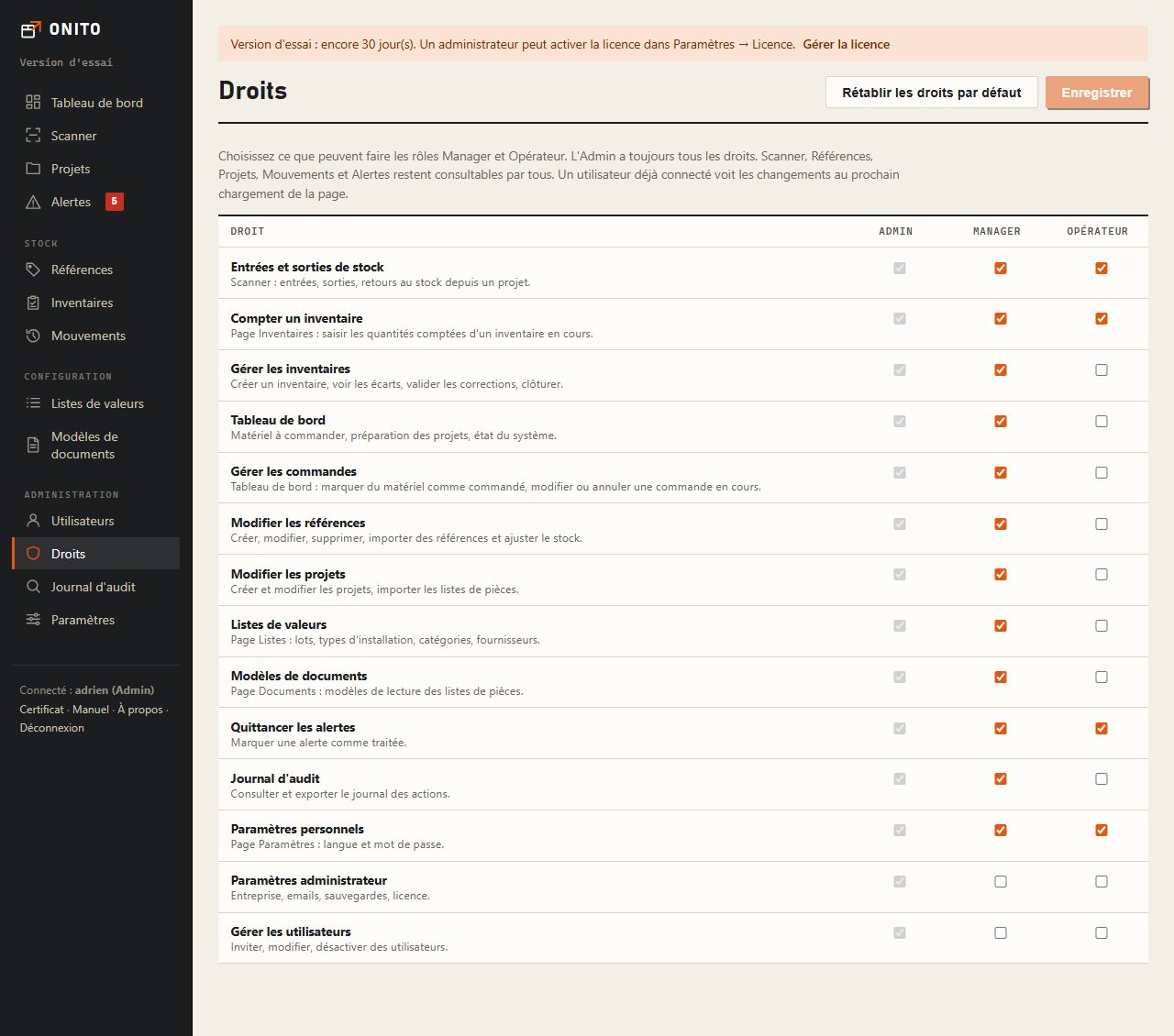
La page Droits (administrateurs uniquement) liste les 14 droits d'Onito, avec une colonne par rôle. Cochez ou décochez ce que peuvent faire les Managers et les Opérateurs, puis Enregistrer. L'Admin a toujours tous les droits (cases grisées).
| Droit | Ce qu'il permet |
|---|---|
| Entrées et sorties de stock | Scanner : entrées, sorties, retours au stock depuis un projet. |
| Compter un inventaire | Saisir les quantités comptées d'un inventaire en cours. |
| Gérer les inventaires | Créer un inventaire, voir les écarts, valider les corrections, clôturer. |
| Tableau de bord | Matériel à commander, préparation des projets, état du système. |
| Gérer les commandes | Marquer du matériel comme commandé, modifier ou annuler une commande en cours. |
| Modifier les références | Créer, modifier, supprimer, importer des références et ajuster le stock. |
| Modifier les projets | Créer, modifier, clôturer les projets ; importer et compléter les listes de pièces. |
| Listes de valeurs | Lots, types d'installation, catégories, fournisseurs. |
| Modèles de documents | Modèles de lecture des listes de pièces PDF. |
| Quittancer les alertes | Marquer une alerte comme traitée. |
| Journal d'audit | Consulter et exporter le journal des actions. |
| Paramètres personnels | Langue et mot de passe. |
| Paramètres administrateur | Entreprise, emails, sauvegardes, licence. |
| Gérer les utilisateurs | Inviter, modifier, désactiver des utilisateurs. |
- « modifié » sous une case signale un réglage différent du réglage d'origine (voir le tableau des rôles).
- Rétablir les droits par défaut revient au réglage d'origine.
- Un utilisateur déjà connecté voit ses nouveaux menus au prochain chargement de la page.
- Chaque modification est enregistrée dans le journal d'audit.
Listes de valeurs
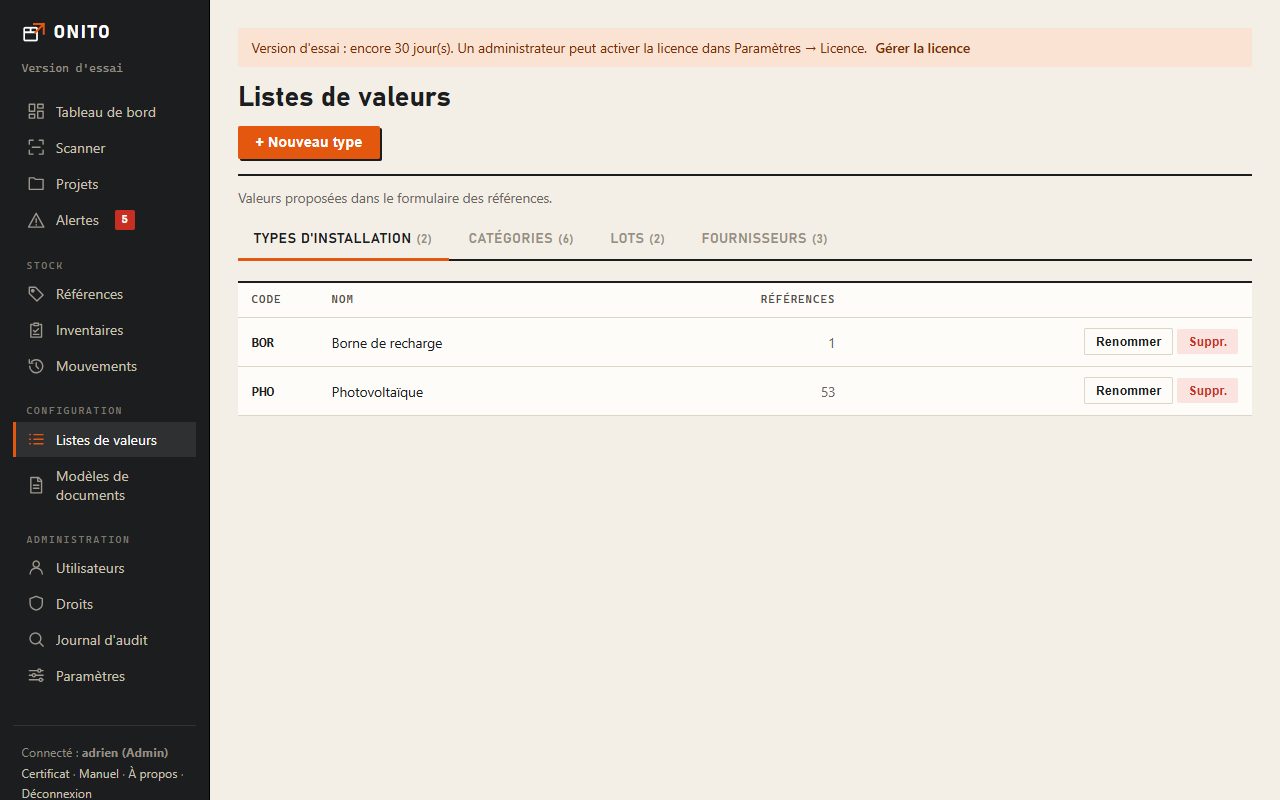
Lots, types d'installation, catégories et fournisseurs proposés dans les fiches. Types et catégories ont un code de 1 à 3 lettres (utilisé dans les codes générés), choisi à la création et non modifiable. Renommer une valeur met à jour toutes les références ; une valeur utilisée ne peut pas être supprimée.
Modèles de documents
Un modèle indique à Onito comment lire la liste de pièces d'un type de rapport PDF fournisseur. Des modèles sont fournis pour les rapports les plus courants. Pour un nouveau fournisseur : + Nouveau modèle, chargez un rapport d'exemple, indiquez le texte qui identifie ce rapport et le titre de la page de liste, puis cliquez sur une valeur d'exemple de chaque colonne (référence, désignation, quantité) dans l'aperçu. Le résultat se vérifie en direct avant d'enregistrer.
Un PDF « imprimé en image » (scan, Microsoft Print to PDF) ne contient pas de texte et ne peut pas être lu : utilisez le PDF d'origine du fournisseur.
Paramètres
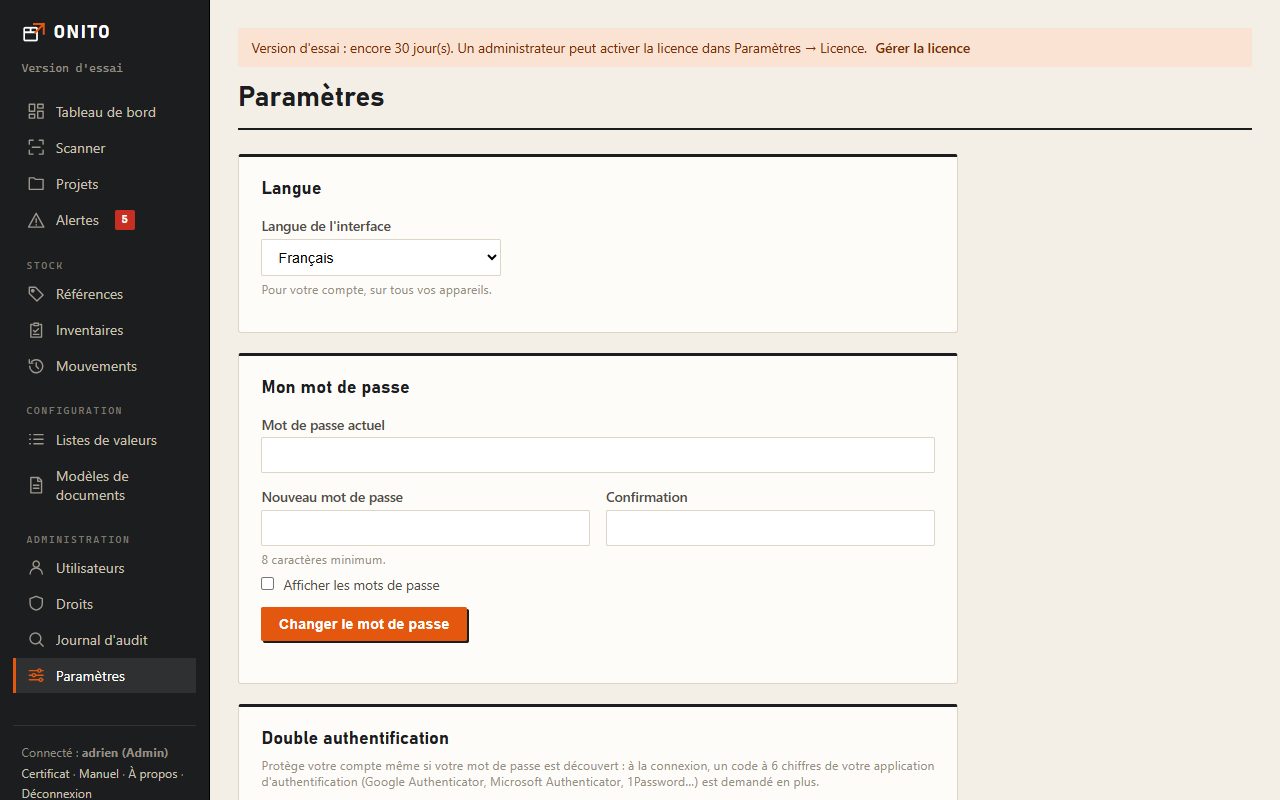
- Langue et Mon mot de passe : pour chaque utilisateur.
- Entreprise : nom, adresse d'Onito pour les liens envoyés par email, langue par défaut de l'installation.
- Envoi d'emails (SMTP) : serveur de messagerie pour les invitations, mots de passe et alertes ; Envoyer un test pour vérifier.
- Alertes : emails d'alerte et destinataires.
- Licence : identifiant d'installation à transmettre pour obtenir la clé, puis Activer.
Sauvegardes
Onito sauvegarde automatiquement toutes ses données chaque jour (heure réglable) et conserve les dernières sauvegardes. Sauvegarder maintenant en crée une immédiatement ; une sauvegarde est aussi faite avant chaque mise à jour.
Le Journal d'audit trace les actions faites dans l'interface (créations, modifications, droits, commandes…), avec filtres par type, utilisateur et dates, et export.